הוראות התקנה ל-ShomerDNS
הגנו על המשפחה והמכשירים שלכם על ידי הגדרת החיבור לאינטרנט להשתמש ב-ShomerDNS. להלן מדריכים פשוטים להתקנה במכשירים נפוצים. באנדרואיד וב-iOS אין מה להתקין — רק שינוי הגדרה או פרופיל. מחשבים ומחשבים ניידים משתמשים ב-VPN החינמי שלנו.
🤖 אנדרואיד (גרסה 9 ומעלה)
- עברו אל הגדרות ← רשת ואינטרנט ← מתקדם ← DNS פרטי.
- בחרו שם מארח של ספק DNS פרטי.
- הזינו:
shomerdns.com - הקישו שמירה.
📱 iOS (אייפון/אייפד) — התקנת פרופיל DNS
✓ חשוב: נדרש דפדפן Safari
עליכם להשתמש בדפדפן Safari כדי להתקין פרופיל זה. זוהי הגבלת אבטחה של Apple. לאחר ההתקנה תוכלו להמשיך להשתמש בכל דפדפן שתרצו.
התקנה שלב אחר שלב:
- פתחו את Safari באייפון או באייפד (לא Chrome או דפדפנים אחרים)
- פתחו דף זה ב-Safari ולאחר מכן הקישו על הקישור: 📲 הורדת פרופיל iOS
- הקישו „אפשר” כאשר Safari מבקש להוריד את פרופיל ההגדרה
- עברו לאפליקציית הגדרות במכשיר שלכם
- חפשו „פרופיל הורד” בחלק העליון (או עברו אל כללי ← VPN וניהול מכשיר)
- הקישו על „ShomerDNS - Guarding Your Internet”
- הקישו „התקן” (בפינה הימנית העליונה)
- הזינו את קוד הגישה של המכשיר אם תתבקשו
- הקישו „התקן” שוב לאישור
- הקישו „סיום”
📝 לגבי האזהרה „לא חתום”
iOS יציג פרופיל זה כ„לא חתום” משום שאנחנו שירות קהילתי חינמי ואין לנו תעודת מפתחים של Apple.
הפרופיל בטוח לחלוטין — הוא רק משנה את הגדרות ה-DNS שלכם ל-shomerdns.com באמצעות DNS-over-TLS (בדיוק כמו DNS פרטי באנדרואיד). ניתן להסיר אותו בכל עת מתוך הגדרות ← כללי ← VPN וניהול מכשיר.
פתרון בעיות:
- הפרופיל לא מופיע בהגדרות? ודאו שהורדתם אותו באמצעות Safari, לא דפדפן אחר.
- הורדתם ב-Chrome/Firefox בטעות? מחקו את הקובץ שהורד והשתמשו ב-Safari במקום.
- עדיין יש בעיה? צרו איתנו קשר לעזרה.
📋 שליטה מלאה ברשימות האישור והחסימה שלכם
התאימו אישית רשימת אישור ורשימת חסימה משלכם, הנערכות ישירות בדפדפן. רשימות אלו גוברות על רשימת החסימה המשתמת של ברירת המחדל.
🔐 שימו לב: רשימות מותאמות אישית דורשות חשבון VPN של ShomerDNS. ראו למטה.
איך מתחילים
- בקשו גישת VPN דרך טופס יצירת הקשר. יחד עם הגדרת ה-WireGuard שלכם, נספק לכם מזהה משתמש ואסימון גישה.
- עברו אל עורך הרשימות והתחברו עם מזהה המשתמש ואסימון הגישה שלכם.
- ערכו את רשימת האישור ורשימת החסימה שלכם ישירות בדף — תחום אחד בכל שורה, באותו פורמט כמו בדוגמה זו.
- הקישו שמירת רשימות. השינויים נכנסים לתוקף תוך מספר דקות — בלי העלאת קבצים, קישורי ענן או צורך לשלוח לנו מייל.
היררכיית השליטה
רשימת האישור שלכם ← רשימת החסימה שלכם ← רשימת החסימה המשתמת של ShomerDNS. הכלל הראשון שמתאים קובע את גורל הבקשה.
השתמשו בטופס יצירת הקשר ואנחנו ננפיק לכם אחד חדש — הוא מחליף אוטומטית את הישן.
🚀 לקוח VPN של WireGuard
נדרש להתאמה אישית של רשימות האישור והחסימה
השימוש ב-VPN שלנו ישלח רק בקשות DNS אל ShomerDNS.com. לאחר הסינון על ידינו, תעבורת האינטרנט שלכם תמשיך דרך ספק האינטרנט שלכם ולא דרך המערכת שלנו. השתמשו בטופס יצירת הקשר כדי לבקש את הגדרת ה-VPN שלכם. ***שימו לב שמשתמשי מחשב ונייד יזדקקו ל-VPN.***
שימוש בקובץ הגדרה
- התקינו את אפליקציית הלקוח WireGuard במכשיר שלכם.
- הקישו „הוסף מנהרה” ← „צור מקובץ או ארכיון”.
- ייבאו את קובץ ה-
.confשסופק על ידי ShomerDNS. - הפעילו את המנהרה.
שימוש בקוד QR
- התקינו את אפליקציית הלקוח WireGuard במכשיר שלכם.
- הקישו „הוסף מנהרה” ← „סרוק מקוד QR”.
- סרקו את קוד ה-QR שסופק על ידי ShomerDNS.
- תנו לו שם והפעילו את המנהרה.
הורידו את לקוח WireGuard:



אם אתם משתמשים במנהרת WireGuard, החזירו את הגדרת DNS פרטי באנדרואיד לאוטומטי (או כבויה). ב-iOS יש למחוק את פרופיל ה-DNS. DNS פרטי ופרופיל ה-DNS של iOS נחוצים רק במכשירים שאינם משתמשים ב-VPN.
תוסף הדפדפן של ShomerDNS
התקינו את תוסף ShomerDNS וצפו באתרים המסומנים באופן מיידי תוך כדי גלישה.
למה כדאי להתקין אותו?
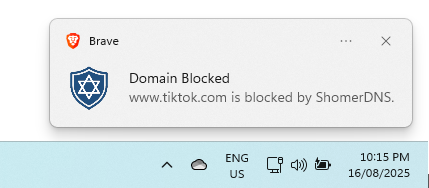
קבלו התראות בזמן אמת על תחומים חסומים.
זהו סימון בלבד להצגת מה ש-ShomerDNS חוסם. תצטרכו לשנות את הגדרות ה-DNS שלכם כדי לקבל הגנה אמיתית.
קבלו את תוסף ShomerDNS מחנות האינטרנט של Google
דפדפנים נתמכים: Chrome, Edge, Brave, Opera, Vivaldi או כל דפדפן אחר מבוסס Chromium.